Saturday, April 11, 2015

Hướng dẫn cài đặt phần mềm quay màn hình trên Ubuntu - Simple Screen Recorder

By With No comments :
Simple Screen Recorder là một phần mềm quay màn hình với nhiều tính năng hấp dẫn như xuất là được nhiều định dạng file, Hỗ trợ ghi âm từ mic.Có thể tùy chọn chất lượng hình ảnh...
Thực thi từng dòng lệnh bên dưới
sudo add-apt-repository ppa:maarten-baert/simplescreenrecorder
sudo apt-get update
sudo apt-get install simplescreenrecorder
Để hỗ trợ H.264 thì bạn phải cài một số gói thêm. Thực thi dòng lệnh dưới
sudo apt-get install libavcodec-extra-* libavformat-extra-*
Còn bạn nào muốn ghi lại màn hình trò chơi 32 bit thì phải cài đặt gói thư viện lib:i386
sudo apt-get install simplescreenrecorder-lib:i386
Những chức năng chính
Mở Simple Screen Recorder rồi ấn Next
Tạo Profile cho Màn hình. trong phần này được phép tùy chọn màn hình, kích cỡ màn hình cần quay.
1. tên Profile
2. Kích thước (Vùng màn hình) mình muốn quay.
Phần này tạo Profile định dạng, kiểu quay màn hình, tốc độ quay... (Chất lượng hình ảnh nằm ở đây)
1. Tên Profile
2. Nơi lưu trữ
3. Kiểu định dạng video
Phần ở dưới khi nào bạn muốn cài đặt nâng cao thì sử dụng.
1. Bắt đầu hoặc kết thúc quay
2. Phím tắt mình muốn sử dụng trong quá trình quay, muốn tắt mốn mở bằng phím tắt
3. Thông tin của file video. Thông số sẽ thay đổi theo thời gian trong quá trình quay.
Chúc bạn thành công.
Read More

Friday, April 10, 2015

Cài đặt Sublime Text 3 trên Ubuntu

By With No comments :
Sublime Text là một trình soạn thảo phổ tương tự như TextMate được cài đặt trên những hệ điều hành như Linux, Windows, Mac OS.
Sublime Text phiên bản 3 mới đầu bắt phải mua $70 nhưng sau một thời gian thì hiện nay cho người dùng sử dụng một thời gian thử nghiệm sau đó mới yêu cầu đăng ký
Thực chất nếu bạn nào không có điều kiện mua thì không sao. Cứ sử dụng một thời gian, sau đó lâu lâu nhấn nút lưu nó sẽ hiển thị đăng ký. Nhấn bỏ qua và sử dụng tiếp. Yêu cầu đó không thường xuyên nên không hề có khó chịu gì. Nếu bạn nào có điều kiện nên mua để ủng hộ chất xám người tạo ra nó :)
Với Sublime Text thì việc lập trình trở nên dễ dàng hơn đặc biệt là lập trình web, vì nó có một kho thư viện và plugin. Khi cần chỉ cần vào thao tác là bạn có nó.

Thực chất nếu bạn nào không có điều kiện mua thì không sao. Cứ sử dụng một thời gian, sau đó lâu lâu nhấn nút lưu nó sẽ hiển thị đăng ký. Nhấn bỏ qua và sử dụng tiếp. Yêu cầu đó không thường xuyên nên không hề có khó chịu gì. Nếu bạn nào có điều kiện nên mua để ủng hộ chất xám người tạo ra nó :)
Với Sublime Text thì việc lập trình trở nên dễ dàng hơn đặc biệt là lập trình web, vì nó có một kho thư viện và plugin. Khi cần chỉ cần vào thao tác là bạn có nó.
Giờ bắt đầu cài đặt

1. Cách 1:

Vào đây tải về.
Trong đó có 2 loại. Một lại là phải cài đặt là link đầu. Loại sau là giải nén ra sử dụng (portable version). Tùy bạn thích loại nào chì chọn loại đó tải về. Nhớ là phải phì hợp với phiên bản hệ điều hành của mình. Mình khuyên là nên chọn gói cài đặt vì như thế sẽ hỗ trợ nhiều thứ hơn là gói giải nén ra.
Nếu bạn tải gói cài đặt (Ubuntu) ở dạng file *.deb thì chỉ việc cài đặt bằng cách nhấp đôi chuột vào file cài đặt bình thường như file khác.

2. Cách cài đặt từ PPA

Thực thi từng dùng lệnh bên dưới
sudo add-apt-repository ppa:webupd8team/sublime-text-3
sudo apt-get update
sudo apt-get install sublime-text-installer
Nếu bạn muốn tắt đi tự động check update thì vào Preferences > Settings - User thêm dòng code sau
"update_check": false

Chúc bạn thành công!.
Read More

Tuesday, April 7, 2015

Cài đặt Apache Ant trên Windows và Ubuntu

By With No comments :
 Apache Ant là một công cụ giúp xây dựng ứng dụng Java một cách nhanh chóng hơn. Không phải qua những công đoạn biên dịch, thông dịch như lúc trước xây dựng ứng dụng Java nữa. Như bạn xây dựng ứng dụng Android thuần thì trong thư mục gốc có file build.xml - đó chính là do Ant tạo ra. Việc tạo Project Cordova cũng cần đến Apache Ant.
Hôm nay mình hướng dẫn cài đặt Apache Ant trên Ubuntu và Windows. Thực chất thì nói cài đặt nghe hoành tráng thế chứ mình chỉ tải gói zip về giải nén và thông qua vài bước cấu hình để hệ thống nhận diện thôi. :)
Đầu tiên bạn vào đây. Kéo xuống dưới có :

1. Windows:

Chọn tải gói .zip
Sau khi tải về giải nén ra một thư mục nào đó tùy bạn. Mình chọn C:\Program File. Tiếp theo thêm vào Path hệ thống. Bước này giống như khai báo với hệ thống là có gói Ant nằm ở vị trí C:\Program File\ant để khi sử dụng thì sẽ gọi nó ra.
Đầu tiên chuột phải vào My Computer
Chọn Advanced system settings 
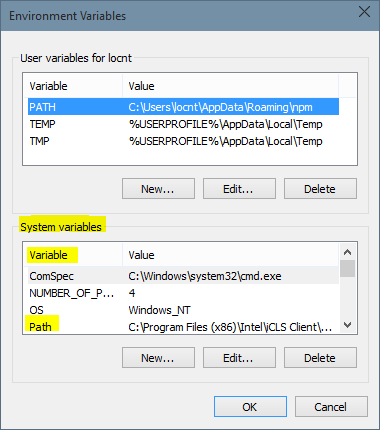
Tiếp theo click vào Enviroment Variable... 
Click New... 

 1. Thêm ANT_HOME
2. Thêm đường dẫn đên thư mục apache-ant mới giải nén. của mình là
C:\Program Files\apache-ant-1.9.4
Rồi nhấn OK lưu lại.
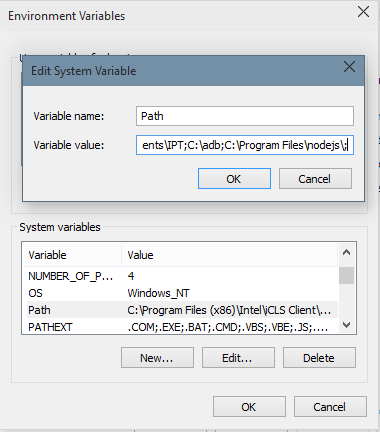
Tiếp theo click chuột vào Path ở khung dưới (System variables)
Thêm vào đường dẫn đên thưc mục bin của ant (Nằm trong thư mục apache-ant). Ví dụ như đường dẫn giống mình
;C:\Program Files\apache-ant-1.9.4\bin
Nhớ trước đường dẫn phải có dấu ";" để phân cách các Path khác. Xong khởi động lại. Kiểm tra bằng cách mở cmd (WIN + R >> nhập cmd >> Enter) nhập dòng lệnh sau
ant -version
Nếu hiện ra phiên bản của Ant thì hoàn thành.

2. Ubuntu

Tải gói .tar.gz
Sau đó giải nén chỗ nào đó tùy bạn nhưng nhớ đường dẫn đến đó nhá. Tiếp theo vào Home nhấn tổ hợp phím Ctrl + H để hiện những thư mục, file ẩn lên. Tiếp đến là tìm và mở file .profile lên

Thêm 2 dòng sau vào cuối file
export ANT_HOME=/home/viruses/Programs/apache-ant-1.9.4
export PATH=$PATH:/home/viruses/Programs/apache-ant-1.9.4/bin
trong đó /home/viruses/Programs/apache-ant-1.9.4 là đường dẫn đến thư mục mình vừa giải nén. /home/viruses/Programs/apache-ant-1.9.4/bin là đường dẫn đến thưc mục bin nằm trong thư mục Apache Ant vừa giải nén. Copy xong lưu lại rồi khởi động lại máy. Tiếp theo nhập dòng lệnh
ant -version
Nếu hiện ra phiên bản của Apache ant thì đã xong quá trình cấu hình.
Chúc bạn thành công.
Read More

Hướng dẫn cài Java cho Windows

By With No comments :
Đối với một lập trình viên Java thì không ai không biết cái này. JDK (Java Development Kit) là một nền tảng để xây dựng ứng dụng bằng ngôn ngữ Java. Giống như ứng dụng chạy trên Windows thì máy bạn phải được cái hệ điều hành Windows.

1. Chuẩn bị

Đầu tiên vào đây chọn phiên bản tải về.
Bạn chọn phiên bản 32bit hoặc 64bit tùy theo máy mình. Muốn biết được thì bạn Click chuột phải vào My computer chọn Properties

2. Cài đặt

Sau khi tải về cài đặt như bình thường.

3. Cấu hình hệ thống

Sau khi cài đặt bình thường. Giờ thêm JAVA_HOME, PATH cho hệ thống.
Đầu tiên thêm JAVA_HOME
Click chuột phải vào My Computer
Click tiếp Advanced system setting
Tiếp theo click vào Enviroment Variables...
Hộp thoại tiếp theo
Tiếp theo click vào chọn New...
Hôp thoại mới mở ra. Bạn nhìn thấy có 2 ô nhập. Ở ô variable name thêm
JAVA_HOME
Khung variable value thêm vào
C:\Program Files\Java\jdk1.7.0_75
là đường dãn đến thư mục Java vừa cài đặt, nếu mặc định thường nằm trong thư mục C:\Program Files\Java. sau đó click OK lưu lại.
Tiếp theo Thêm PATH vào hệ thống.
Click chuột vào Path
Thêm vào
;C:\Program Files\Java\jdk1.7.0_75\bin
là đường dẫn thư mục bin nằm trong thư mục jdk. Nhớ là phải có dấu ';' trước để ngăn cách những Path trước hen. Như ví dụ trên.
Sau đó Ok lưu lại. Xong khởi động máy lại rồi mở cmd (WIN + R >> nhập cmd >> Enter) nhập dòng lệnh sau để kiểm tra
java -version 
Nếu hiển thị lên phiên bản của Java là thành công.
Thế là xong. Chúc bạn thành công.
Read More

Cài đặt Cordova

By With No comments :
Cordova là một platform dùng để buil một ứng dụng android sử dụng HTML, CSS, JavaScript. Bạn có thể sử dụng Cordova để build ứng dụng cho thiết bị Windows Phone, IOS và Android trên một source code. Đây còn gọi là lập trình đa nền tảng. Sau đây mình hướng dẫn cài đặt.

Đầu tiên phải cài đặt NodeJS, Xem lại bài Hướng dẫn cài đặt Node Js

Tải về sau đó cài đặt bình thường. Tiếp theo là mình cài đặt Cordova.
Mở cmd (Windows) hoặc Terminal (Ubuntu hay Macintosh). Ở đây mình sử dụng Ubuntu.
Gõ dòng lệnh sau vào

Windows: (Nhớ chạy dưới quyền Administrator)
npm install -g cordova
Ubuntu:
sudo npm install -g cordova
Quá trình cài đặt bắt đầu:
sudo là cho biết mình đang dùng quyền Root để cài đặt.
đợi một lúc sẽ hiện như thế này là cài đặt thành công.
Chú ý Phải kết nối Internet khi cài đặt.
Sau khi cài đặt thành công là bạn có thể tạo Project mới được rồi.
Nếu trường hợp báo là (Thường thì bị ở Hệ điều hành Ubuntu)
sudo: npm: command not found
Thì thực hiện tiếp dòng lệnh dưới để thực hiện cài đặt npm
sudo apt-get intall npm
Thế là xong. Bài sau mình sẽ hướng dẫn tạo project và import vào eclipse và Android studio.
Chúc bạn thành công.
Read More

Bài 4 – Câu lệnh rẽ nhánh trong Node Js (tt)

By With No comments :
Hôm nay chúng ta tiếp tục tìm hiểu về câu lệnh rẽ nhánh. Câu lệnh hôm nay không khác gì nhiều bài trước. Chỉ khác một chút, tý mình sẽ giải thích thêm. Thực chất như các ngôn ngữ lập trình khác, Javascript cũng thế, câu lệnh switch trong javascript không khác gì. Cho dù Java, Php, C, C++,C#… thì các bạn cũng sẽ gặp thấy cấu trúc này.
switch([giá trị cần kiểm tra]){
  case [giá trị 1]: // câu lệnh thực thi;
  break;
  case [giá trị 1]: // câu lệnh thực thi; 
  break;
  default: // câu lệnh thực thi khi duyệt hết các trường hợp trên
}
trong đó break dùng để ngắt dòng lệnh. nếu không có break thì chương trình thực hiện xong câu lệnh ở case sau đó thực thi case …. cho tới khi gặp lệnh break hoặc lệnh default thì sẽ thoát khỏi switch

Ví dụ: viết chương trình thực hiện hiển thị tháng cho trước có bao nhiêu ngày. Như các bạn biết thì

Tháng có 31 ngày: 1,3,5,7,8, 10,12
Tháng có 30 ngày: 4,6,9,11;
Tháng 2 có 29 ngày năm nhuận, 28 ngày năm không nhuận.
Năm nhuận là năm chia hết cho 4 nhưng không chia hết cho 100
    Giờ chúng ta viết một chương trình xuất ra số ngày khi cho tháng trước.
    var month = 10;
    var year = 2015;
    switch(month){
       case 1:
       case 3:
       case 5:
       case 7:
       case 8:
       case 10:
       case 12: console.log("Có 31 ngày");
       break;// thoát switch khi thực hiện đến đây
       case 4:
       case 6:
       case 9:
       case 11: console.log("Có 30 ngày");
       break;
       case 2: 
       if(year % 4 === 0 && year % 100 !== 0){// nếu là năm nhuận
          console.log("có 29 ngày");
       }else{
          console.log("có 28 ngày");
       }
       break;
       }
    Kết quả như thế này

    Như bạn thấy thì nếu chưa gặp lệnh break thì chương trình vẫn tiếp tục với case tiếp theo. Giờ mình sẽ giải thích sự khác nhau cảu If với switch. Tại sao dùng if, tại sao dụng switch:

    - if khác với switch là if có thể so sánh khác nhau. nghĩa là có thể so sánh lớn hơn, nhỏ hơn… trong khi đó switch cho so sánh những trường hợp case bằng nhau thôi. Nếu không bằng thì chuyển sang case khác so sánh. switch cũng có thể xem như là một trường hợp cực kì đặc biệt của if.
    - nếu cùng trường hợp thì chương trình thực thi switch nhanh hơn nhiều nếu sử dụng if. Code của switch cũng gọn hơn if.


      Cho nên tùy theo trường hợp mà bạn sử dụng switch hoặc if để cho chương trình mình linh hoạt hơn. Chúc bạn thành công.
      Read More
      Copyright © 2014 TutsModel | All Rights Reserved