Showing posts with label Thủ thuật Windows. Show all posts

Wednesday, April 20, 2016

Ace Stream - Torrent Live Stream in Windows

By With No comments :


Ace Stream (Torrent Live Stream) is an innovative multimedia platform of a new generation, which includes different products and solutions for ordinary Internet users as well as for professional members of the multimedia market.


Note: Ace Stream uses in its core, P2P (peer-to-peer) technology, BitTorrent protocol, which is acknowledged as the most effective protocol to transfer/deliver «heavy content».

Ace Stream is more than just BitTorrent client for file exchange via P2P-networks!

Ace Stream users watch online video with audio-visual quality level ten times greater than quality of video on YouTube (provided in 1080p format) and many times greater than broadcasts/shows of all other existing services of VoD and Live Stream provided by OTT (Over The Top) service operators, which do not use P2P technology.

No existing Live Stream service or standard CDN operator using unicast can provide live broadcast with the same high level quality, for the same number of viewers, that can be provided by the average Ace Stream user from his personal computer using home Internet-channel!
Read More

Thursday, July 30, 2015

Khắc phục không vào được Google Plus

By With No comments :
Không biết các bạn có bị không, mình bị trường hợp éo le là không vào được Google Plus

 Tìm hoài mình tìm được cách khắc phục nó dành cho ai cũng bị tương tự giống mình nhá.
Đầu tiên bạn mở notepad dưới quyền Administrator (Kích chuột phải vào file chọn Run as Administrator) nhá

mở file hosts ở đường dẫn C:\Windows\System32\drivers\etc với C là ổ đĩa hệ thống.
Thêm 2 dòng sau vào cuối
#Google Plus
74.125.225.3 plus.google.com
sau đó lưu lại là xong.
Sau đó Restart lại máy (Tùy máy) là có thể vào được Google Plus
Chúc bạn thành công. Có góp ý hay thắc mắc thì comment ở dưới nha.


Read More

Hướng dẫn tắt thông báo (Notifications) phiền phức trên Windows 10

By With No comments :
Các bạn đã lên Windows 10 chưa? Mình thì lên rồi và thấy khác nuột, nhẹ... Nhưng có cái là thông báo (Notifications) rất nhiều. Chưa kể cài nhiều ứng dụng, mỗi ứng dụng mỗi loại thông báo. Khá là phiền. Nếu bạn muốn tắt bớt những cái không cần thiết thì làm theo hướng dẫn sau. Khá đơn giản

Đầu tiên vào Start -> Setting

Tiếp theo là chon System để mở cửa sổ các thuộc tính, hành động của hệ thống.

Cửa sổ mới hiện ra bạn chọn Notifications & Actions

Trong đó bạn có thể bật tắt tùy ý của mình để hạn chế thông báo nhiều từ các ứng dụng
Chúc bạn thành công. Có góp ý hay thắc mắc gì Comment ở dưới nha.
Read More

Hướng dẫn xóa file Windows.old khi sau cài mới hoặc upgrade

By With No comments :
Trong quá trình cài đặt mới bạn quên format phân vùng cài đặt hoặc khi upgrade lên một hệ điều hành cao hơn trong Windows sẽ xuất hiện file Windows.old ( ổ đĩa hệ thống thường là ổ C). Cái này khi cài đặt hệ thống tự dóng gói lại để nếu mình muốn quay lại không cần cài mới. Nhưng đôi lúc mình không cần đến mà nó khá là nặng. Cho nên bạn muốn xóa nó đi.

B1. Bạn vào MyComputer -> chuột phải vào phân vùng hệ thống (thường ổ C) chọn Properties
B2. Click vào Clean up khi cửa sổ Properties hiện ra
B3. Quá trình quét bắt đầu, lâu mau tùy vào thời gian bạn sử dụng và có quét thường xuyên hay không
B4. nhấp vào nút Clean up system files
Đợi quá trình quét như ban đầu
B5. Tích vào chọn Previous Window Installation(s)
và nhận Ok.
B6. Nhấn Delete Files của hộp thoại hiện lên
Thế là xong. Chúc bạn thành công. Bạn có thắc mắc hay góp ý thì bình luận dưới nhé. :D
Read More

Monday, July 13, 2015

Hướng dẫn tải Phim/Phần Mềm/Game bằng Torrent

By With No comments :

Torrent là gì ?

Torrent hay BitTorrent sử dụng hệ thống phân phát file P2P (peer-to-peer hay people-to-people) cho phép download và sắp xếp nhiều bit nhỏ của những file từ nhiều nguồn trên web thành một file duy nhất. Nó cực kì hữu ích đối với việc truyền tải file có dung lượng lớn.
-Internet-


Torrent file là gì ?

Nó là một file nhỏ có kích thước vài KB, chứa đựng tất cả những thông tin như là các tracker, seeder và peer, cho phép download những file có nội dung lớn. Tên của Torrent file tận cùng bằng hậu tố *.torrent.

Cách download Torrent file ?

Bạn cần có Torrent client (phần mềm) để download Torrent file. Điều tuyệt diệu là có rất nhiều Torrent client miễn phí. Ngoài ra, các trình duyệt web như là Opera cho phép bạn download Torrent file mà không cần Torrent client. Trên Ubuntu cũng có trang bị Torrent client. Nhiều trình duyệt có extendsion, addon Torrent client:
http://www.qbittorrent.org/
http://www.utorrent.com/
http://www.bittorrent.com/
http://www.vuze.com/
Mình thì thích qBittorrent Client . Bạn có thể vào trang chủ tải về, hỗ trợ Linux, Mac, Windows và hoàn toàn miễn phí.
Tìm những gì mình cần tải. Có nhiều trang web để tìm:
https://thepiratebay.am/
http://torrentz.eu
http://kickass.to
http://extratorrent.com
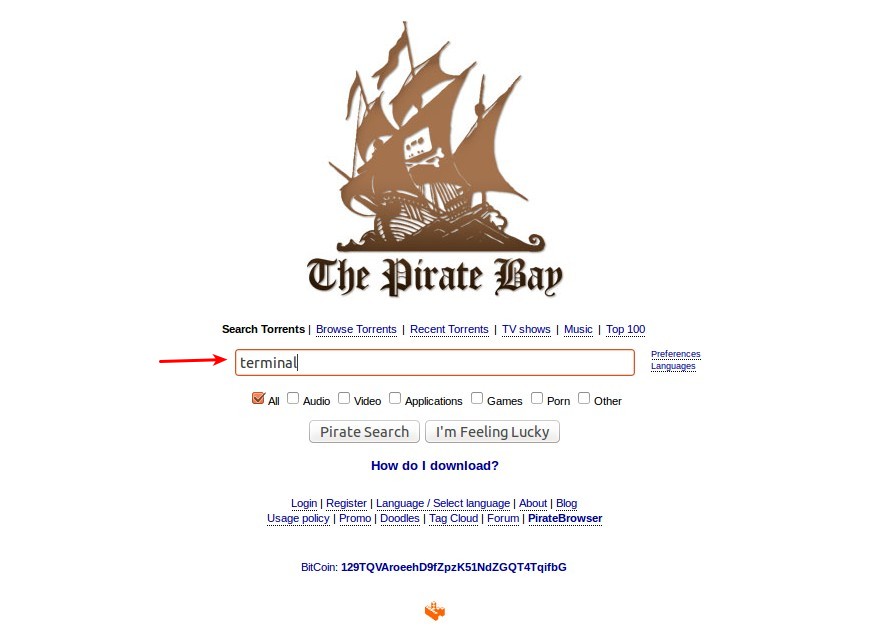
Mình chọn thepiratebay để tìm, bạn chỉ việc vào đó nhập những gì mình cần tìm
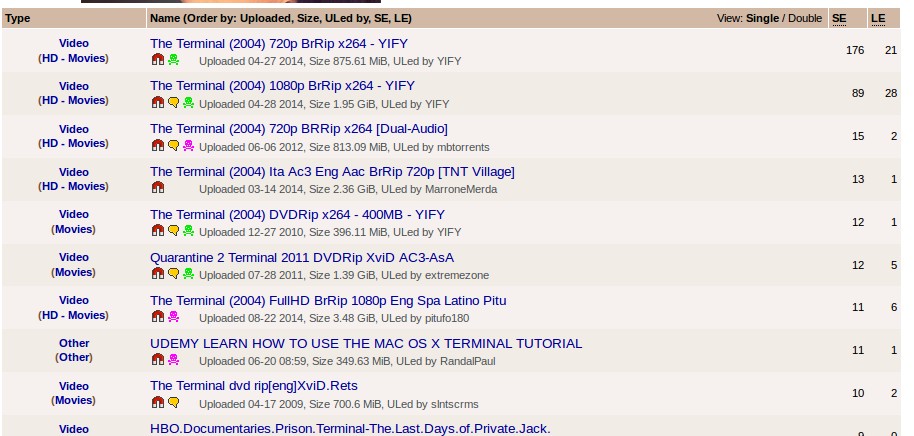
Sau khi tìm sẽ hiện ra danh sách
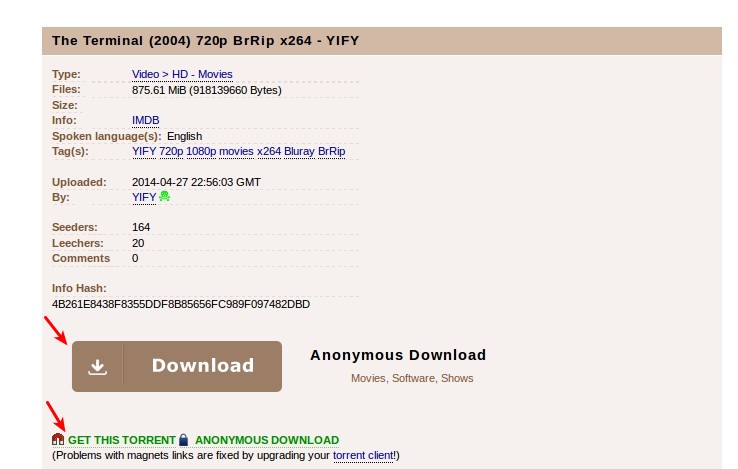
Chọn file (Nên chọn ở trên cùng do nó sắp xếp theo seeder, càng nhiều seeder thì tốc độ tải càng nhanh. Chọn xong sẽ thấy thông tin danh file đó: định dạng, ngôn ngữ...
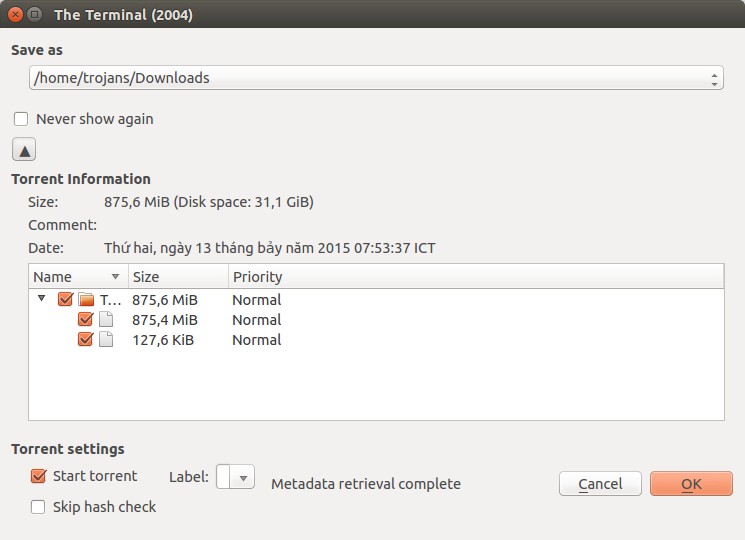
Có 2 cách là get trực tiếp (Get this torrent) và tải file .torrent về (Download). Mình thường chọn cách get trực tiếp (có hình cái nam châm - mũi tên 2). Click vào đó sẽ hiện ra cửa sổ
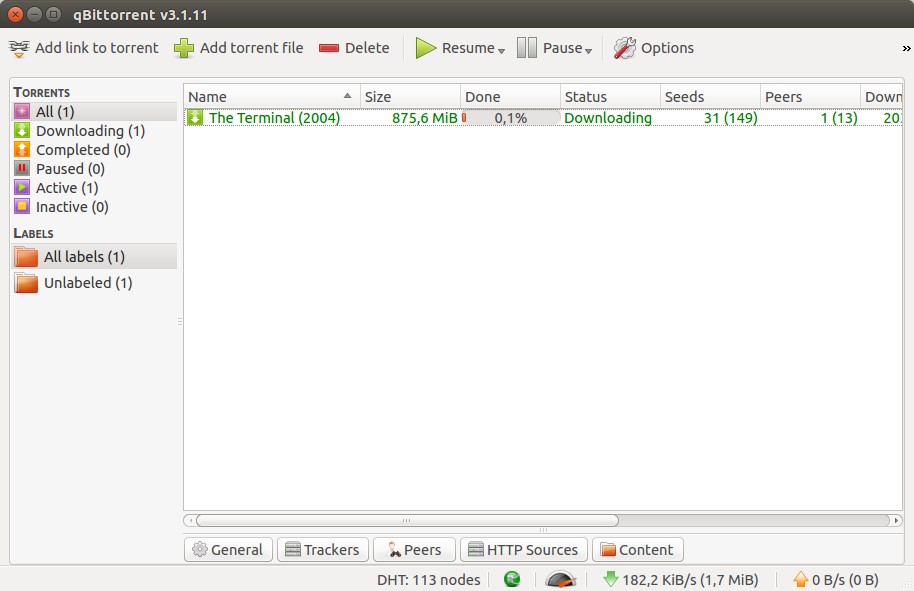
và bạn nhấn OK để bắt đầu qúa trình tải.

Vì sao phải sử dụng Torrent:

- Linh hoạt và tiết kiệm thời gian:
Bạn có thể download file bất cứ lúc nào. Thí dụ, bạn đang download Ubuntu OS thông qua torrent, quá trình tải đạt được 98%, đột nhiên bạn mất kết nối. Một lúc sau, mạng của bạn hoạt động trở lại, quá trình tải sẽ bắt đầu từ 98% chứ không phải từ điểm bắt đầu. Nhờ vậy, bạn sẽ tiết kiệm được thời gian.
- Download file nhanh chóng và hiệu quả.
- Download file có kích thước lớn:
Chẳng hạn như bạn có thể Download Ubuntu OS.
- Download e-book, phim, chương trình truyền hình, game,…
Trên đây chỉ là một vài ứng dụng, còn nhiều ứng dụng nữa. Và mình đọc được rằng Facebook và Twitter sử dụng BitTorrent để sự phân phối server của họ nhanh hơn 75 lần.

Các thuật ngữ về Torrent:

- Seeder: Người hay máy tính đã download hoàn chỉnh một file và upload hoặc chia sẻ file đó.
- Peer: Một người nào đó đang download một phần của Torrent file và đang chia sẻ (upload) nó.
- UD ratio: Tỉ lệ cho biết tổng số dữ liệu upload và download. Bạn nên luôn luôn duy trì tỉ lệ 1:1.
- Leech: Tương tự như Peer, nhưng không duy trì tỉ lệ UD tốt.
- Tracker: Một server theo dõi swarm, điều hợp hoạt động download của tất cả người dùng.
- Swarm: Tổng hợp tất cả seed và peer.

Một vài mẹo hữu ích:


1. Luôn luôn download Torrent file có nhiều seeder, bởi vì seeder càng nhiều nghĩa là bạn có thể download file với tốc độ cao nhất của đường truyền.
2. Khuyến cáo duy trì tỉ lệ UD 1:1, nhưng tuỳ bạn thôi.
3. Sử dụng Torrent client phổ biến và tốt như µTorrent, bởi vì nó nhẹ mà hiệu suất cao.
4. Sử dụng bộ máy tìm kiếm Torrent phổ biến để tìm kiếm Torrent file tốt. Ngoài ra, đọc comment để biết được file Torrent là thật hay giả.
Hi vọng hướng dẫn này sẽ hữu ích đối với những ai mới làm quen với Torrent. Hãy chia sẻ ý kiến của bạn bằng cách comment.
Read More

Wednesday, July 8, 2015

Hướng dẫn tạo BOOT từ USB để GHOST máy

By With No comments :
Boot USB là biến USB như một đĩa BOOT giúp cho việc sửa chữa máy tính, GHOST lại máy một cách dễ dàng. BOOT USB là dùng USB đưa máy tính bạn về một môi trường khác ngoài hệ điều hành của máy (Thường là BIOS).

1. Tải mBOOT về máy và giải nén bằng 7zip cho đỡ lỗi.
Link mBootUSB
2. Cắm USB vào máy, USB có bộ nhớ lớn hơn 512M, nhớ lưu dữ liệu lại trước khi làm nha. Do quá trình làm sẽ format usb đó
3. vào thư mục vừa giải nén nhấp đúp chuột vào file mBoot_For_All_1_Click.exe
Trong đó có 2 lựa chọn.
1 - Sử dụng USB nghĩa là bạn cài Boot vào USB
2 - Sử dụng Ổ cứng nghĩa là bạn cài Boot vào phân vùng của ổ cứng. Thường là Ổ C (Ổ cài hệ điều hành)

Ở đây mình hướng dẫn tạo trên USB nên nhập 1 và Enter
4. Chọn USB
Phần này quan trọng nè. Bạn phải chọn đúng USB mình cần cài nếu bạn kết nối nhiều hơn 1 USB. Chọn cẩn thận không là mất dữ liệu oan đó hen.
USB của mình là ổ H nên mình nhập H rồi Enter
5. Quá trình thiết đặt được chạy hoàn toàn tự động. bạn chỉ việc chờ cho nó xong thì thoát.
6. Sau khi xong thì USB của bạn trở thành USB Boot rồi đó.
Giờ chỉ việc sử dụng theo nhu cầu thôi. Sử dụng bằng cách cắm USB, khởi động lại máy, nhấn F8 -> F12 tùy loại máy. Chỉ được ấn 1 lần cho lần khởi động thôi, bạn thử hết xem thử cái nào cho vào môi trường BIOS nha. Giờ bạn có thể GHOST lại máy, chia ổ đĩa bằng USB BOOT, hoặc tìm lại mật khẩu của máy tính rồi nha. Mọi thắc mắc hay góp ý các bạn gửi mail hoặc comment dưới nha.
Chúc bạn thành công.
Read More

Friday, July 3, 2015

Hướng dẫn add subtitle vào video bằng MKVToolNix GUI

By With No comments :
Bạn muốn xem video có subtitle thì có nhiều cách, mà cách nhiều người dùng là tải video riêng, sub riêng về để chung 1 folder rồi đặt tên giống nhau thế là xem được, nhưng khi mình muốn đưa vào đĩa DVD hoặc tải lên mạng thì phải thêm subtitle vào luôn file video.

Bài này mình hướng dẫn cách thêm file subtitle vào video bằng công cụ nhỏ gọn MKVToolNix GUI. Phần mềm này chạy trên nhiều hệ điều hành như Windows, Mac OS, Ubuntu...
Đầu tiên bạn có thể tải MKVToolNix  về cài đặt như bình thường. Sau đó mở lên.

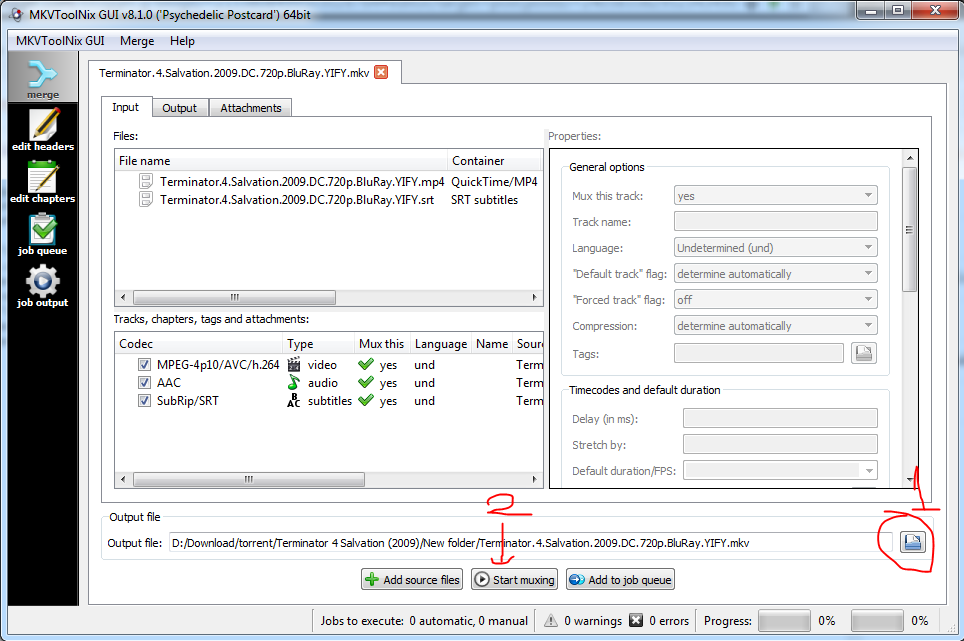
Tiếp theo click vào button add source files và chọn file *.srt(subtitle) và file video (MP4, AVI hoặc MKV)
Tiếp theo là chọn nơi lưu file mới (số 1) và nhấn nhút bắt đầu (Start muxing số 2) để thêm subtitle vào video. Một một chút là xong.

Thế là xong, giờ bạn tìm tới đường dẫn lúc đầu chọn sẽ có file mới. Mở lên xem sẽ thấy kết quả.
Bạn muốn tải sub chất lượng tốt thì nên vào trang http://subscene.com/

Chúc bạn thành công!
Read More

Monday, June 15, 2015

Chia ổ đĩa hoặc tăng dung lượng phân vùng trực tiếp trên Windows

By With No comments :
Trong quá trình sử dụng máy tính, việc cài nhiều chương trình làm cho ổ cứng bạn đầy. Bạn muốn tăng bộ nhớ mà không rành về BIOS thì thì đọc bài này. Mình hướng dẫn cách đơn giản nhất để có thể chuyển một phần phân vùng ổ khác qua, hoặc bạn muốn chia một ổ đĩa có kích thước lớn thành ổ đĩa có kích thước nhỏ hơn hoặc bạn muốn gộp nhiều ổ nhỏ thành ổ đĩa lớn không cần phải chạy trong môi trường BIOS mà chạy trực tiếp trên Windows.
Đầu tiên bạn tải MiniTool Partition Wizard và cài đặt bình thường, có phiên bản miễn phí nhưng không hỗ trợ nhiều. Ai có điều kiện thì mua dùng vì một lần mua là sử dụng lâu dài. Đây là công cụ thần thánh xử lý những việc liên quan đến ổ cứng mà không cần chạy trên môi trường BIOS

Ở ví dụ này mình hướng dẫn chuyển 1 phần dung lượng từ phân vùng D sang C.

Ở hình trên bạn chỉ để ý 2 vùng mình khoanh lại.
1. Vùng hiển thị những phân vùng đã được chia ra
2. Chức năng xử lý như Move/Resize, Format...
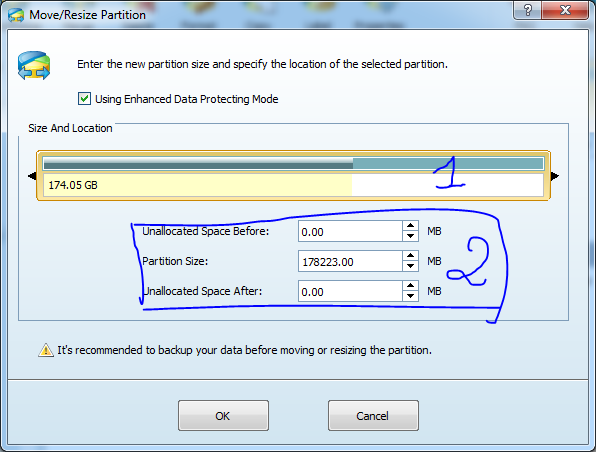
Đầu tiên bạn chọn ổ đĩa D vùng 1 chọn nút Move/Resize ở vùng 2 hiển thị cửa sổ như hình ở dưới:
Trong hình trên bạn thấy mình đánh 2 số đó là 2 cách để resize ổ phân vùng nhớ.

  1. Với số 1 thì bạn có thể đưa chuột vào và kéo, điều chỉnh cho phù hợp với kích thước. trong hình đó có 2 vùng màu, màu đậm là vùng đã chứa dữ liệu, nhạt là vùng trống.
  2. Với số 2 thì bạn có thể điền con số ở ô trên hoặc ô ở dưới. Nghĩa là bạn muốn lấy bộ nhớ trống bên trái hoặc bên phải của phân vùng hiện tại. 
Nếu phân vùng C nằm trên phân vùng D thì bạn phải dịch chuyển phân vùng trống mới resize qua trái và ngược lại để phân vùng trống nằm kế bên ổ C.
Sau khi resize xong giao diện như hình dưới
Khi nào thấy phân vùng mới lấy từ ổ D ra nằm kế bên ổ C như thế này là được.
Click OK và tiếp tục chọn ổ C và click vào Move/Resize làm tương tự, nhưng lần này là kéo dài ra hết phân vùng trống mình tạo khi c resize phân vùng D.
Sau khi Resize xong thì bạn Click vào Apply
Hiện cảnh báo bạn chọn Yes
Nếu bạn đang sử dụng chương trình nào thì nên tắt đi để quá trình chuyển dữ liệu nhanh chóng hơn và tránh lỗi phát sinh.
Đợi quá trình hoàn thành là xong.
Hiện thông báo như thế này là xong.
Có những trường hợp mà bạn chia phân vùng C mà ảnh hưởng đến dữ liệu trong phân vùng đó thì có thể yêu cầu khởi động lại máy. Trường hợp này thường là thao tác trực tiếp với phân vùng C thôi. Còn với những phân vùng khác mà không có dữ liệu đang chạy thì cứ bình thường.
Bạn có thể sử dụng công cụ này để tách phân vùng thành nhiều phân vùng hoặc gộp nhiều phân vùng lại.
Chúc bạn thành công! Có câu hỏi hoặc góp ý bạn bình luận dưới nhá. Mình sẽ trả lời trong khả năng của mình.
Read More

Thursday, May 21, 2015

Quét dọn rác trên Windows - Tăng tốc máy tính

By With No comments :
Việc sử dụng máy lâu ngày có những hiện tượng như khởi động chậm chạp, Sử dụng có hiện tượng giật, có cảm giác nặng nề, nhanh nóng máy... Đó là những hiện tượng của máy tính sử dụng lâu ngày không quét dọn (Những file lỗi, file log, file xóa, cache...). Hôm nay mình xin hướng dẫn một số cách cải thiện hiệu suất máy.

1. Quét dọn rác


Đầu tiên vào My Computer Click chuột phải vào ổ đĩa cài Hệ điều hành Win (Thường là ổ C) chọn Properties
Một cửa sổ hiện lên chọn Disk Cleanup
Đợi cho máy quét một lúc, nhanh chậm tùy thuộc vào máy bạn có rác nhiều hay không. Sau khi quét xong cửa sổ mới hiện ra với danh sách những nơi chứa file rác. Bạn tích vào chọn hết luôn. Nếu máy sử dụng càng lâu thì dung lượng càng nặng.
Tiếp theo Click Ok. Hộp thoại hiện lên thì chọn Delete files
Tiếp tục đợi. Dung lượng càng nặng thì càng lâu. Chịu khó cho đến lúc xong. Sau đó khởi động lại máy sẽ thấy nhẹ tựa lông hồng. :D

2. Chống phân mảnh ổ đĩa.


Khi sử dụng Windows, bạn phải làm quen dần vơi việc chống phân mảnh ổ đĩa. Phân mảnh ổ đĩa hình thành do quá trình xóa file. Bạn tưởng tượng như ổ đĩa chia nhiều vùng lưu trữ nhỏ, mỗi lưu trữ chứa dung lượng file nhất định. Nếu ta xóa đi chỗ đó thì sẽ tạo vùng trống. Nhiều chỗ như thế làm cho dữ liệu chúng ta không liền mạch làm cho quá trình sử dụng trở nên chậm hơn. Việc chống phân mảnh như việc gom người sinh sống lại một chỗ thành khu dân cư.
Việc chống phân mảnh thực sự rất đơn giản. Bạn tải O&O Defrag về máy (Có thể mua hoặc tìm key trên mạng), cài đặt như bình thường. Sau đó mở O&O Defrag lên
Bạn chọn phân vùng ổ đĩa rồi click vào nút Start để quá trình gom dữ liệu lại bắt đầu. Quá trình nhanh hay mau tùy thuộc vào từng máy bị phân mảnh nhiều hay ít.

3. Tắt đi những ứng dụng không cần thiết mà khởi động cùng hệ điều hành.

Có thể đọc bài hướng dẫn ở đây

Những cách trên chỉ giúp được một phần nào thôi, không hoàn toàn được. DO máy chậm có nhiều nguyên nhân khác nhau
Chúc bạn thành công. Có những câu hỏi gì thì bạn hãy hỏi mình, mình sẽ trả lời trong khả năng của mình.
Read More

Wednesday, May 20, 2015

Hướng dẫn tắt ứng dụng khởi động cùng máy trên Windows

By With No comments :
Máy tính khi cài nhiều phần mềm có hiện tượng chậm chạp lúc khởi động. Đó là do những phần mềm đó nó khởi động cùng hệ thống luôn, nghĩa là trong quá trình khởi động Hệ điều hành là nó cũng mở theo luôn để khi sử dụng đến là việc mở ứng dụng đó nhanh hơn.
Nhưng có một số phần mềm mình ít dùng tới mà nó cũng khởi động theo máy làm cho quá trình khởi động lâu hơn rất khó chịu. Hôm nay hình hướng dẫn tắt những phần mềm không cần thiết.

Đầu tiên là mở ứng dụng Run lên bằng tổ hợp phím Win + R (Phím Win là phím có hình cái cửa sổ đấy, thường nằm ở kế phím Alt) và nhập
msconfig
rồi Enter
Một cửa sổ hiện lên, Bạn chọn sang tab Startup để hiển thị danh sách phần mềm khởi động cùng hệ thống.
Sau đó bạn xem ứng dụng nào mình ít sử dụng đến thì bỏ chọn đi. Sau đó nhấn OK và khởi động lại máy là xong.
Chỉ áp dụng phần mềm nào ít dùng đến thôi. Nếu bỏ chọn hết thì không ổn do khi mở ứng dụng lần đầu sẽ lâu hơn bình thường
Chú ý là những phần mềm nào mình biết và mình cài thì mới tắt chế độ này. Chứ tắt cái không biết tắt nhầm mấy cái chương trình hệ thống thì lại khổ :D
Chúc bạn thành công!
Read More

Sunday, April 12, 2015

Hướng dẫn kiểm tra bề mặt ổ cứng bằng Hirens BootCD

By With No comments :
Việc ổ cứng sử dụng lâu quá. Bạn muốn biết tình trạng "Sức khỏe" của ổ cứng máy mình như thế nào để tránh bị "đột tử" bất ngờ làm mất dữ liệu chưa được lưu trữ. Hôm nay mình hướng dẫn cách kiểm tra bề mặt ổ đĩa bằng Hiren's BootCD.
Đầu tiên lên trang http://www.hirensbootcd.org/download/ chọn phiên bản tải về dưới dạng file *.iso.
Nếu bạn sử dụng win 7 trở về trước thì phải cài thêm phần mêm để đọc file *.iso như UltraISO hoặc giải nén bằng Winrar, 7zip... Còn nếu sử dụng win 8 trở về sau thì công việc gọn nhẹ hơn là click đôi chuột là có thể mở được.
Tiếp theo bạn vào đường dẫn và mở file Autorun.exe lên HBCD\WinTools\Autorun.exe
Tiếp theo chọn Menu/Testing/HDD scan để mở chế độ quét lên.
Sau khi mở giao diện lên. Nhìn vào hình dưới
1. Chọn ổ đĩa cần quét (đối với máy có nhiều ổ đĩa)
2. Click vào đó để chọn surface Tests sẽ ra được giao diện như hình dưới.
Bạn chọn chế độ read và nhấn button add Test. Sau khi add xong tiến trình kiểm tra sẽ nằm trong danh sách phía dưới
click đôi chuột vào đó để mở lên xem, Chọn tag map cho nhìn nó trực quan.
Đợi đến lúc quá trình quét hết thì xem lại thống kể (thường ít ai xem hết lắm vì nó.... lâu :))
Nếu có nhiều vùng đỏ quá thì nên chuẩn bị tâm lý và sẵn sàn cho việc sao lưu dữ liệu quan trọng lại. he he. Nếu muốn dừng nên Nhấn Stop đợi một lúc cho dừng hẵn thì mới thoát.
Chúc bạn thành công trong quá trình giảm rủi ro khi ổ cứng đột tử.
Read More
Copyright © 2014 TutsModel | All Rights Reserved