Showing posts with label Thủ thuật Ubuntu. Show all posts

Thursday, April 21, 2016

Download Ubuntu 16.04 LTS

By With No comments :


Ubuntu 16.04 LTS is available to download! Let's take a look at the most important new features and changes in this long term release.

Download Ubuntu 16.04 LTS
Read More

Wednesday, April 20, 2016

How To Set Up A Wireless Hotspot That Supports Android In Ubuntu 14.04

By With No comments :


How To Set Up A Wireless Hotspot That Supports Android In Ubuntu 14.04 LTS. Install AP-Hotspot in Ubuntu
Command line:

64bit:

32bit:


or download here: Command Line


Subscribe: https://www.youtube.com/c/TutsmodelBlogspot
Like facebook: https://www.facebook.com/tutsmodel
Read More

Translate Any Text You Select On Your Linux Desktop

By With No comments :


I recently stumbled upon an interesting tiny old script which can translate any text you select. After highlighting the text, be it in a web browser, Libreoffice or PDF document and so on, upon using a keyboard shortcut, its translation is displayed in a desktop notification.


-copy and paste it in a new file - let's call it "notitrans" (well, you can call it whatever you want, but that's how I'll refer to it from now on).In the script above, replace "tl=en" with the language into which you want the text to be translated, for instance "tl=ru" for Russian, "tl=fr" for French and so on.


Subscribe: https://www.youtube.com/c/TutsmodelBlogspot
like facebook: https://www.facebook.com/tutsmodel
G+: https://plus.google.com/+tutsmodelblogspot
Read More

Tuesday, August 4, 2015

Không vào được Ubuntu sau khi cài Windows song song

By With No comments :
Sau khi cài Windows sau cài Ubuntu thường bạn không vào được Ubuntu nữa. Dưới đây là cách khắc phục điều đó :D
1.Boot máy bằng một đĩa CD Ubuntu, vào chế độ LiveCD. Click vào Try Ubuntu
2.Mở Terminal rồi chạy lệnh:
sudo fdisk -l
Giả sử màn hình có kết quả cuả lệnh fdisk như sau:
Giả sử trước đó ta cài Ubuntu lên sda4 thì lệnh tiếp theo như sau:
sudo mount /dev/sda4 /mnt
Lệnh này mount sda5 vào thư mục /mnt
Chạy tiếp lệnh:
sudo grub-install --root-directory=/mnt/ /dev/sda
Chú ý trong lệnh trên, cụm ký tự cuối là /dev/sda, không phải /dev/sda4.
Lệnh này cài phần mềm quản lý boot grub2 lên ổ cứng sda và trỏ đến thư mục gốc là sda4 đã được mount vào /mnt. để tiếp tục quá trình boot.
3.Khởi động lại máy từ ổ cứng. Boot menu của Ubuntu sẽ xuất hiện nhưng chưa có Windows. Cho khởi động tiếp vào Ubuntu
4.Trong Ubuntu, mở terminal rồi chạy lệnh:
sudo update-grub
Lệnh này bảo grub dò tìm trên ổ cứng các hệ điều hành khác đã cài và cập nhật nó vào boot menu. Khởi động lại máy sẽ thấy Windows xuất hiện trong boot menu của Ubuntu.

Read More

Thursday, July 30, 2015

Khắc phục không vào được Google Plus

By With No comments :
Không biết các bạn có bị không, mình bị trường hợp éo le là không vào được Google Plus

 Tìm hoài mình tìm được cách khắc phục nó dành cho ai cũng bị tương tự giống mình nhá.
Đầu tiên bạn mở notepad dưới quyền Administrator (Kích chuột phải vào file chọn Run as Administrator) nhá

mở file hosts ở đường dẫn C:\Windows\System32\drivers\etc với C là ổ đĩa hệ thống.
Thêm 2 dòng sau vào cuối
#Google Plus
74.125.225.3 plus.google.com
sau đó lưu lại là xong.
Sau đó Restart lại máy (Tùy máy) là có thể vào được Google Plus
Chúc bạn thành công. Có góp ý hay thắc mắc thì comment ở dưới nha.


Read More

Monday, July 13, 2015

Hướng dẫn tải Phim/Phần Mềm/Game bằng Torrent

By With No comments :

Torrent là gì ?

Torrent hay BitTorrent sử dụng hệ thống phân phát file P2P (peer-to-peer hay people-to-people) cho phép download và sắp xếp nhiều bit nhỏ của những file từ nhiều nguồn trên web thành một file duy nhất. Nó cực kì hữu ích đối với việc truyền tải file có dung lượng lớn.
-Internet-


Torrent file là gì ?

Nó là một file nhỏ có kích thước vài KB, chứa đựng tất cả những thông tin như là các tracker, seeder và peer, cho phép download những file có nội dung lớn. Tên của Torrent file tận cùng bằng hậu tố *.torrent.

Cách download Torrent file ?

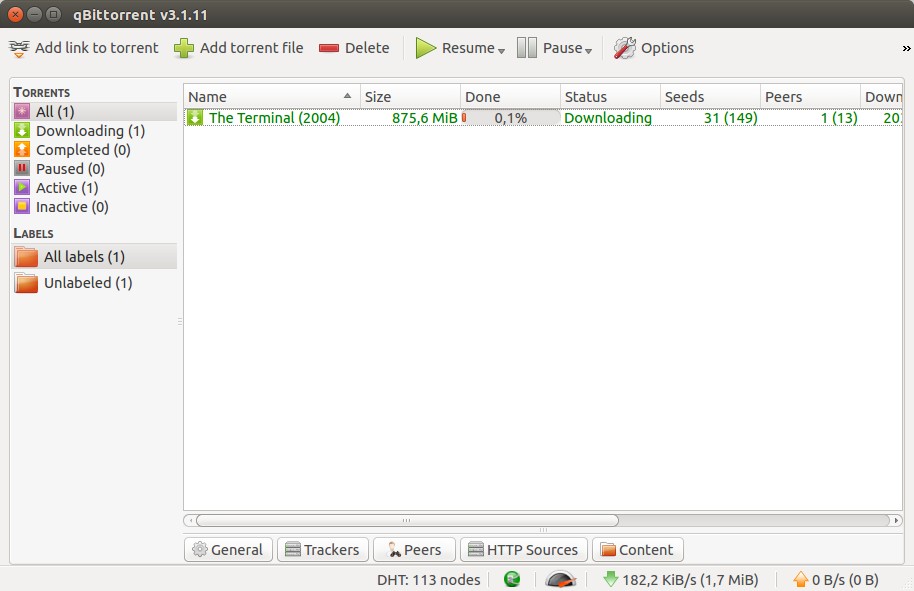
Bạn cần có Torrent client (phần mềm) để download Torrent file. Điều tuyệt diệu là có rất nhiều Torrent client miễn phí. Ngoài ra, các trình duyệt web như là Opera cho phép bạn download Torrent file mà không cần Torrent client. Trên Ubuntu cũng có trang bị Torrent client. Nhiều trình duyệt có extendsion, addon Torrent client:
http://www.qbittorrent.org/
http://www.utorrent.com/
http://www.bittorrent.com/
http://www.vuze.com/
Mình thì thích qBittorrent Client . Bạn có thể vào trang chủ tải về, hỗ trợ Linux, Mac, Windows và hoàn toàn miễn phí.
Tìm những gì mình cần tải. Có nhiều trang web để tìm:
https://thepiratebay.am/
http://torrentz.eu
http://kickass.to
http://extratorrent.com
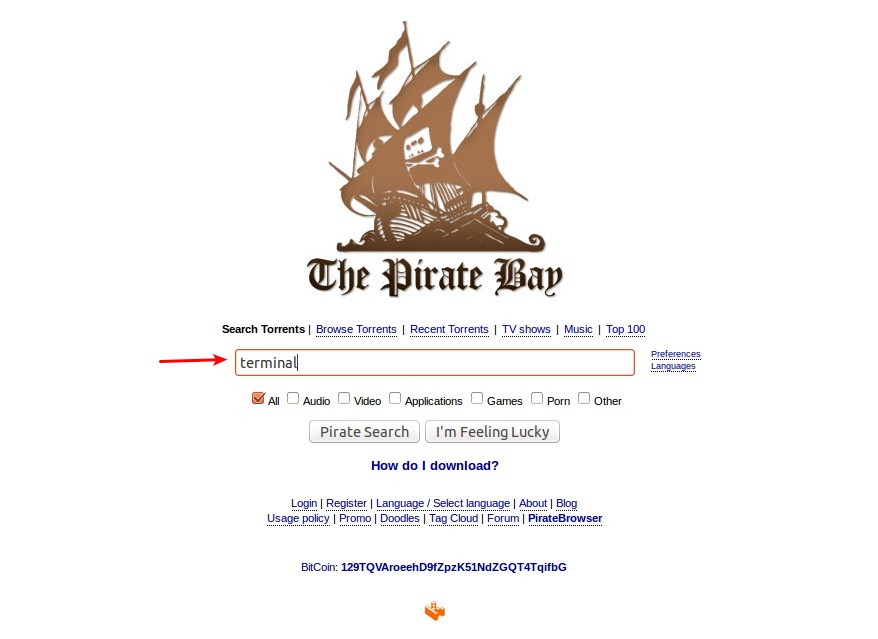
Mình chọn thepiratebay để tìm, bạn chỉ việc vào đó nhập những gì mình cần tìm
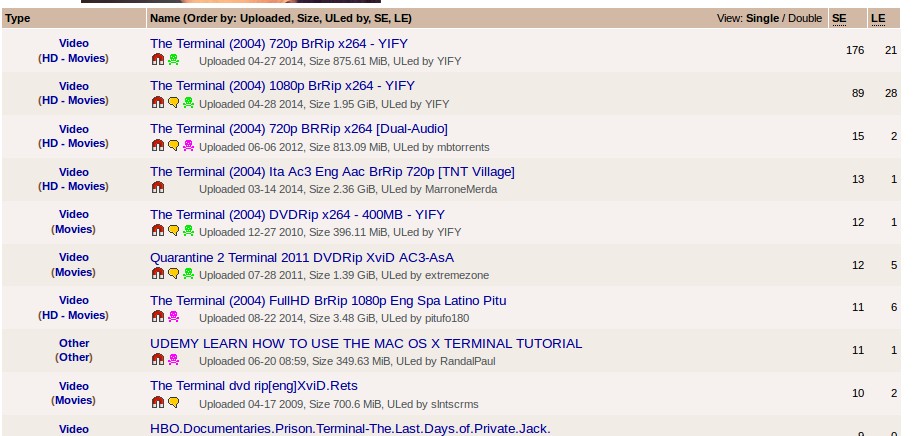
Sau khi tìm sẽ hiện ra danh sách
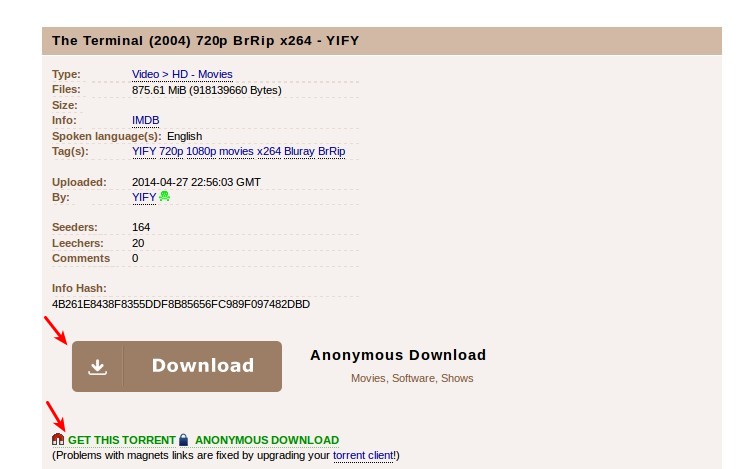
Chọn file (Nên chọn ở trên cùng do nó sắp xếp theo seeder, càng nhiều seeder thì tốc độ tải càng nhanh. Chọn xong sẽ thấy thông tin danh file đó: định dạng, ngôn ngữ...
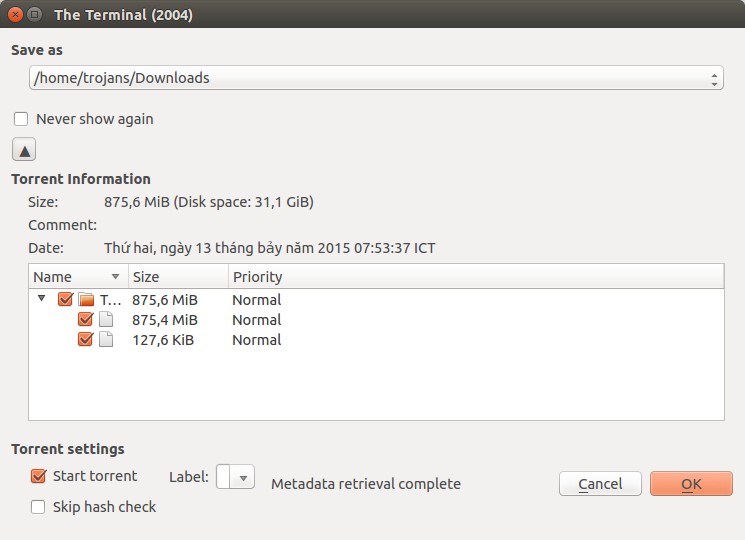
Có 2 cách là get trực tiếp (Get this torrent) và tải file .torrent về (Download). Mình thường chọn cách get trực tiếp (có hình cái nam châm - mũi tên 2). Click vào đó sẽ hiện ra cửa sổ
và bạn nhấn OK để bắt đầu qúa trình tải.

Vì sao phải sử dụng Torrent:

- Linh hoạt và tiết kiệm thời gian:
Bạn có thể download file bất cứ lúc nào. Thí dụ, bạn đang download Ubuntu OS thông qua torrent, quá trình tải đạt được 98%, đột nhiên bạn mất kết nối. Một lúc sau, mạng của bạn hoạt động trở lại, quá trình tải sẽ bắt đầu từ 98% chứ không phải từ điểm bắt đầu. Nhờ vậy, bạn sẽ tiết kiệm được thời gian.
- Download file nhanh chóng và hiệu quả.
- Download file có kích thước lớn:
Chẳng hạn như bạn có thể Download Ubuntu OS.
- Download e-book, phim, chương trình truyền hình, game,…
Trên đây chỉ là một vài ứng dụng, còn nhiều ứng dụng nữa. Và mình đọc được rằng Facebook và Twitter sử dụng BitTorrent để sự phân phối server của họ nhanh hơn 75 lần.

Các thuật ngữ về Torrent:

- Seeder: Người hay máy tính đã download hoàn chỉnh một file và upload hoặc chia sẻ file đó.
- Peer: Một người nào đó đang download một phần của Torrent file và đang chia sẻ (upload) nó.
- UD ratio: Tỉ lệ cho biết tổng số dữ liệu upload và download. Bạn nên luôn luôn duy trì tỉ lệ 1:1.
- Leech: Tương tự như Peer, nhưng không duy trì tỉ lệ UD tốt.
- Tracker: Một server theo dõi swarm, điều hợp hoạt động download của tất cả người dùng.
- Swarm: Tổng hợp tất cả seed và peer.

Một vài mẹo hữu ích:


1. Luôn luôn download Torrent file có nhiều seeder, bởi vì seeder càng nhiều nghĩa là bạn có thể download file với tốc độ cao nhất của đường truyền.
2. Khuyến cáo duy trì tỉ lệ UD 1:1, nhưng tuỳ bạn thôi.
3. Sử dụng Torrent client phổ biến và tốt như µTorrent, bởi vì nó nhẹ mà hiệu suất cao.
4. Sử dụng bộ máy tìm kiếm Torrent phổ biến để tìm kiếm Torrent file tốt. Ngoài ra, đọc comment để biết được file Torrent là thật hay giả.
Hi vọng hướng dẫn này sẽ hữu ích đối với những ai mới làm quen với Torrent. Hãy chia sẻ ý kiến của bạn bằng cách comment.
Read More

Sunday, July 5, 2015

Hướng dẫn cài đặt Dcom/USB 3G cho Ubuntu 15.04

By With No comments :
Nhiều bạn sử sử dụng HĐH Ubuntu nhưng muốn sử dụng Dcom 3G trên đó. Thực chất bạn chẳng phải cài Driver hay gì gì đó như trên Windows đâu. Ubuntu đã xây dựng sẵn cho mình rồi, việc cài Dcom 3G trên Ubuntu cực kỳ đơn giản và giờ bắt tay vào làm thôi. Cách này làm trên được nhiều nhà mạng, nhiều loại Dcom.

1. Cắm Dcom/USB 3G vào máy.

Thực thi dòng lệnh sau để hiển thị những thiết bị đã kết nối với máy
lsusb
Như hình trên thiết bị của bạn đã kết nối. Mình đang sử dụng Dcom Sierra Wireless

2. Bắt đầu cài đặt

B1. Click vào mạng ở góc phải phí trên chọn Edit Connection...

B2. Mở Network Connection và click nút Add
Mobile Broadband và nhấn Create...
B3. Tiếp theo chon thiết bị kết nối
Chọn thiết bị của bạn đã kết nối, nếu nhiều thì mới chọn, còn chỉ 1 Dcom thì không cần do nó tự xác định sẵn. Nhấn Next để tiếp tục
B4. Chọn Quốc gia, để xác định những nhà mạng thuộc quốc gia đó
Nhấn Next để tiếp tục
B5. Chọn nhà mạng. Ở đây mình sử dụng Mobifone
Nhấn Next để tiếp tục
B6. Chọn kiểu thanh toán (như Internet, MMS...)
Thường thì để mặc định do mình sử dụng Dcom chủ yếu kết nối Internet. Nhấn Next để tiếp tục.
B7. Xác nhận lại thông tin lần cuối
Bạn xem lại những thông tin đó đã chính xác chưa, nếu chưa thì có thể quay lại cài đặt lại. Nếu đúng rồi thì nhấn Apply để kết thúc.
B8. Cấu hình lần cuối
Type: Bạn chọn kểu mạng bạn đangư ký nha (3G, 4G...). Nhấn Save lại là xong. Giờ chỉ việc kế nối nữa là xong.
B9. Cài đặt Modem Manager GUI
Tiếp tục là bạn cài đặt phần mềm quản lý Dcom như SMS, MMS, Tốc độc... bằng cách vào Ubuntu Sofware Center tìm Modem Manager GUI và tải về cài đặt.
Chúc bạn thành công. Mọi thắc mắc liên hệ hoặc bình luận ở dưới nha. Cám ơn bạn đã đọc.
Read More

Friday, July 3, 2015

Hướng dẫn add subtitle vào video bằng MKVToolNix GUI

By With No comments :
Bạn muốn xem video có subtitle thì có nhiều cách, mà cách nhiều người dùng là tải video riêng, sub riêng về để chung 1 folder rồi đặt tên giống nhau thế là xem được, nhưng khi mình muốn đưa vào đĩa DVD hoặc tải lên mạng thì phải thêm subtitle vào luôn file video.

Bài này mình hướng dẫn cách thêm file subtitle vào video bằng công cụ nhỏ gọn MKVToolNix GUI. Phần mềm này chạy trên nhiều hệ điều hành như Windows, Mac OS, Ubuntu...
Đầu tiên bạn có thể tải MKVToolNix  về cài đặt như bình thường. Sau đó mở lên.

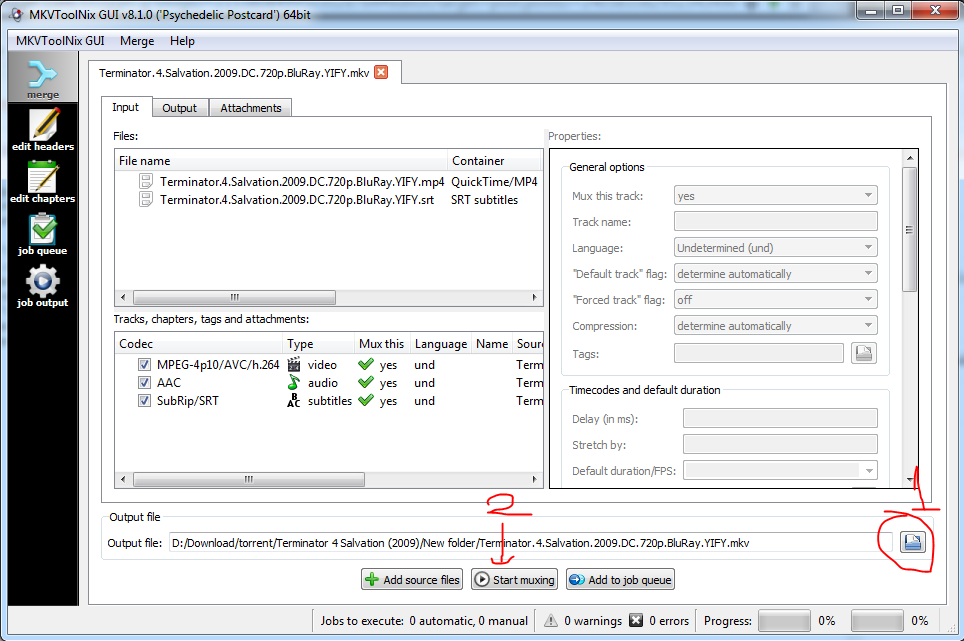
Tiếp theo click vào button add source files và chọn file *.srt(subtitle) và file video (MP4, AVI hoặc MKV)
Tiếp theo là chọn nơi lưu file mới (số 1) và nhấn nhút bắt đầu (Start muxing số 2) để thêm subtitle vào video. Một một chút là xong.

Thế là xong, giờ bạn tìm tới đường dẫn lúc đầu chọn sẽ có file mới. Mở lên xem sẽ thấy kết quả.
Bạn muốn tải sub chất lượng tốt thì nên vào trang http://subscene.com/

Chúc bạn thành công!
Read More

Wednesday, June 3, 2015

Tạo phát Wifi cho điện thoại trên Ubuntu

By With No comments :
Bạn muốn kết nối điện thoại với máy tính? Bạn muốn share Internet cho thiết bị di động qua Wifi trên Ubuntu? Có 3 cách làm việc này nhưng hôm nay mình xin giới thiệu 1 cách và mình thấy cách này là ổn nhất trên mọi phiên bản  Ubuntu. Đó là sử dụng share internet mặc định trên Ubuntu.

1. Đầu tiên bạn click vào biểu tượng Network

Thường nằm ở gốc phải phía trên của màn hình rồi chọn Edit Connections...

2. Tạo mới 

Sau đó click vào nút Add để tiến hành tạo wifi mới
Trong hộp thoại mới mở ra, bạn chọn thể loại muốn tạo là Wifi rồi Nhấn Create...

3. Trong cửa sổ mới gồm những thông tin sau. (Tab WiFi)

Trong đó bạn chỉ cần để ý

  • Connection name: Tên kết nối
  • SSID: Tên Wireless. Nên cùng tên với tên kết nối.
  • Mode: Infrastructure
  • Device Mac Address: wlan0

Bạn có thể điền và chọn giống thông tin trong hình.

4. Chọn Tab WiFi Security

Security: WPA & WPA2 Personal
Nhập password cho wireless.

5. Chuyển qua tab IPv4 Settings

Chọn Method: Shared to other computers.
Sau đó click Save lại.

6. Mở terminal (Ctrl + Alt + T)

Nhập dòng code sau:
sudo gedit /etc/NetworkManager/system-connections/Wi-Fi
trong đó Wi-Fi là SSID bạn đặt lúc đầu.
Khi mở trình soạn thảo văn bản gedit mở lên. Tìm dòng mode=infrastructure thay bằng mode=ap

7. Click vào biểu tượng Network như lúc đầu. Chọn Connect to Hidden Wi-Fi Network …

Chỗ Connection chọn tên WiFi mình mới tạo.
Sau đó click chọn Connect là xong. Chúc bạn thành công. Mọi thắc mắc, đóng góp bạn bình luận dưới, mình sẽ trả lời trong khả năng của mình. Cám ơn.
Read More

Saturday, April 18, 2015

Khắc phục không vào được Facebook trên Ubuntu

By With No comments :
"Thông tư 47/2014/TT-BCT do Bộ Công thương ban hành đã chính thức có hiệu lực từ ngày 20/1/2015
Theo đó, mạng xã hội có một trong những hình thức hoạt động như cho phép người tham gia được mở các gian hàng trên đó để trưng bày, giới thiệu hàng hóa, dịch vụ; cho phép người tham gia lập các website nhánh để trưng bày, giới thiệu hàng hóa, dịch vụ hoặc website có chuyên mục mua bán cho phép người tham gia đăng tin mua bán hàng hóa, dịch vụ phải tiến hành đăng ký với Bộ Công Thương dưới hình thức sàn giao dịch thương mại điện tử...."
nhưng hiện nay nhà mạng vẫn cấm truy cập facebook. Tui không hiểu lý do tại sao.
Cho nên hôm nay mình hướng dẫn cách khắc phục việc vào facebook trên Ubuntu, kể cả việc upload ảnh không được lên facebook.

đầu tiên mở file hosts lên bằng dòng lệnh (mở Terminal: Ctrl + Alt + T)
sudo gedit /etc/hosts
với gedit là trình soạn thảo văn bản bạn sử dụng. Tiếp theo là copy đoạn mã sau vào và lưu lại. xong vào thử facebook xem thành quả
173.252.100.26 facebook.com
173.252.100.26 www.facebook.com
173.252.100.26 www.login.facebook.com
173.252.100.26 login.facebook.com
173.252.100.26 apps.facebook.com
173.252.100.26 graph.facebook.com
173.252.100.26 register.facebook.com
173.252.100.26 vi-vn.connect.facebook.com
173.252.100.26 vi-vn.facebook.com
173.252.100.26 static.ak.connect.facebook.com
173.252.100.26 developers.facebook.com
173.252.100.26 error.facebook.com
173.252.100.26 channel.facebook.com
173.252.100.26 register.facebook.com
173.252.100.26 bigzipfiles.facebook.com
173.252.100.26 pixel.facebook.com
173.252.100.26 upload.facebook.com
173.252.100.26 register.facebook.com
173.252.100.26 bigzipfiles.facebook.com
173.252.100.26 pixel.facebook.com
173.252.100.26 logins.facebook.com
173.252.100.26 graph.facebook.com
173.252.100.26 developers.facebook.com
173.252.100.26 error.facebook.com
173.252.100.26 register.facebook.com
173.252.100.26 blog.facebook.com
173.252.100.26 channel.facebook.com
173.252.100.26 connect.facebook.com
173.252.100.26 bigzipfiles.facebook.com
Chúc bạn thành công.
Read More

Sunday, April 12, 2015

Cài đặt Oracle Java 8 (JDK8 và JRE8) trên Ubuntu

By With No comments :
Nay Java 8 đã có bản chính thức và tương đối ổn định cho bạn nào cần đến và giờ có thể tải về sử dụng bình thường. Giảm bớt lỗi do bản Beta gây ra.
Chú ý: Ubuntu 13.10, 13.04, 12.10 không còn được hỗ trợ bởi Canonical nên không được cho phép tải gói mới từ Launchpad PPAs.
Khi cài đặt Oracle Java 8 thì bạn sẽ được cài gói JDK, JER và plugin trình duyệt.
PPA này hỗ trợ Ubuntu phiên bản 15.04, 14.10, 14.04, 12.04,10.04. Thêm PPA và bắt đầu cài đặt bằng thực thi từng dòng lệnh bên dưới
sudo add-apt-repository ppa:webupd8team/java
sudo apt-get update
sudo apt-get install oracle-java8-installer
Sau khi cài đặt xong.
Test bằng dòng lệnh
java -version
hoặc
javac -version
mà hiển thị phiên bản là bạn đã cài đặt thành công.
Nếu bạn đã cài Java 7 cùng với Java 8 thì việc chuyển đổi qua lại như sau.
Chuyển sang Java 7 thực thi dòng lệnh
sudo update-java-alternatives -s java-7-oracle
và muốn về lại Java 8 thực thi dòng lệnh sau.
sudo update-java-alternatives -s java-8-oracle
trong quá trình thực thi dòng lệnh có một số cảnh báo thì không sao, cứ bor qua nó.
Để tự động cài đặt biến môi trường java thì cài đặt gói sau
sudo apt-get install oracle-java8-set-default
Nếu bạn từng cài đặt biến môi trường cho Java 7, Java 6 thì khi cài đặt gói này sẽ tự động tháo gỡ những gói kia và thay thế bằng gói này.
Nếu bạn muốn gõ bỏ Java ra khỏi hệ thống thì thực thi dòng lệnh dưới
sudo apt-get remove oracle-java8-installer
Chúc bạn thành công!
Read More

Hướng dẫn cài trình soạn thảo Atom trên Ubuntu

By With No comments :
Atom là một trình soạn thảo văn bản sử dụng cho việc viết code một cách tiện lợi. Thực chất nguyên lý hoạt động của Atom không khác gì Sublime Text nhiều nhưng có nhiều chức năng mới lạ hơn. Atom có một kho Plugin khá lớn từ nhiều nhà cung cấp trong đó có cả những nhà lập trình viên riêng lẻ và kho plugin đó không ngừng tăng lên. Đặc biệt nó hỗ trợ cho việc viết ứng dụng Node Js tốt hơn, nhanh hơn.
Atom cung cấp 1 bản lệnh bằng sử dụng bằng phím tắt Ctrl + Shift + P:
Trong Atom bạn có thể quản lý gói một cách trực quang hơn Sublime Text.
Giờ bạn có thể tải về sử dụng bằng cách thực thi những dòng lệnh dưới
sudo add-apt-repository ppa:webupd8team/atom
sudo apt-get update
sudo apt-get install atom
Chúc bạn thành công.
Read More

Saturday, April 11, 2015

Hướng dẫn cài đặt phần mềm quay màn hình trên Ubuntu - Simple Screen Recorder

By With No comments :
Simple Screen Recorder là một phần mềm quay màn hình với nhiều tính năng hấp dẫn như xuất là được nhiều định dạng file, Hỗ trợ ghi âm từ mic.Có thể tùy chọn chất lượng hình ảnh...
Thực thi từng dòng lệnh bên dưới
sudo add-apt-repository ppa:maarten-baert/simplescreenrecorder
sudo apt-get update
sudo apt-get install simplescreenrecorder
Để hỗ trợ H.264 thì bạn phải cài một số gói thêm. Thực thi dòng lệnh dưới
sudo apt-get install libavcodec-extra-* libavformat-extra-*
Còn bạn nào muốn ghi lại màn hình trò chơi 32 bit thì phải cài đặt gói thư viện lib:i386
sudo apt-get install simplescreenrecorder-lib:i386
Những chức năng chính
Mở Simple Screen Recorder rồi ấn Next
Tạo Profile cho Màn hình. trong phần này được phép tùy chọn màn hình, kích cỡ màn hình cần quay.
1. tên Profile
2. Kích thước (Vùng màn hình) mình muốn quay.
Phần này tạo Profile định dạng, kiểu quay màn hình, tốc độ quay... (Chất lượng hình ảnh nằm ở đây)
1. Tên Profile
2. Nơi lưu trữ
3. Kiểu định dạng video
Phần ở dưới khi nào bạn muốn cài đặt nâng cao thì sử dụng.
1. Bắt đầu hoặc kết thúc quay
2. Phím tắt mình muốn sử dụng trong quá trình quay, muốn tắt mốn mở bằng phím tắt
3. Thông tin của file video. Thông số sẽ thay đổi theo thời gian trong quá trình quay.
Chúc bạn thành công.
Read More

Friday, April 10, 2015

Cài đặt Sublime Text 3 trên Ubuntu

By With No comments :
Sublime Text là một trình soạn thảo phổ tương tự như TextMate được cài đặt trên những hệ điều hành như Linux, Windows, Mac OS.
Sublime Text phiên bản 3 mới đầu bắt phải mua $70 nhưng sau một thời gian thì hiện nay cho người dùng sử dụng một thời gian thử nghiệm sau đó mới yêu cầu đăng ký
Thực chất nếu bạn nào không có điều kiện mua thì không sao. Cứ sử dụng một thời gian, sau đó lâu lâu nhấn nút lưu nó sẽ hiển thị đăng ký. Nhấn bỏ qua và sử dụng tiếp. Yêu cầu đó không thường xuyên nên không hề có khó chịu gì. Nếu bạn nào có điều kiện nên mua để ủng hộ chất xám người tạo ra nó :)
Với Sublime Text thì việc lập trình trở nên dễ dàng hơn đặc biệt là lập trình web, vì nó có một kho thư viện và plugin. Khi cần chỉ cần vào thao tác là bạn có nó.
Giờ bắt đầu cài đặt

1. Cách 1:

Vào đây tải về.
Trong đó có 2 loại. Một lại là phải cài đặt là link đầu. Loại sau là giải nén ra sử dụng (portable version). Tùy bạn thích loại nào chì chọn loại đó tải về. Nhớ là phải phì hợp với phiên bản hệ điều hành của mình. Mình khuyên là nên chọn gói cài đặt vì như thế sẽ hỗ trợ nhiều thứ hơn là gói giải nén ra.
Nếu bạn tải gói cài đặt (Ubuntu) ở dạng file *.deb thì chỉ việc cài đặt bằng cách nhấp đôi chuột vào file cài đặt bình thường như file khác.

2. Cách cài đặt từ PPA

Thực thi từng dùng lệnh bên dưới
sudo add-apt-repository ppa:webupd8team/sublime-text-3
sudo apt-get update
sudo apt-get install sublime-text-installer
Nếu bạn muốn tắt đi tự động check update thì vào Preferences > Settings - User thêm dòng code sau
"update_check": false

Chúc bạn thành công!.
Read More
Copyright © 2014 TutsModel | All Rights Reserved